
Benutzer-Werkzeuge
Seitenleiste
Dies ist eine alte Version des Dokuments!
Inhaltsverzeichnis
Webserver
@TODO
Webserver auswählen
LiveConfig bietet in unserem Setup die Möglichkeit, Apache2 oder NGiNX als Webserver auszuwählen. Das kann man - wie auch die PHP-Version - pro (Sub-)Domain erledigen.
Diese Option legen wir den Benutzern an's Herz, die sich damit auch auskennen. Andererseits fährt man mit Apache2 als Webserver ganz gut.
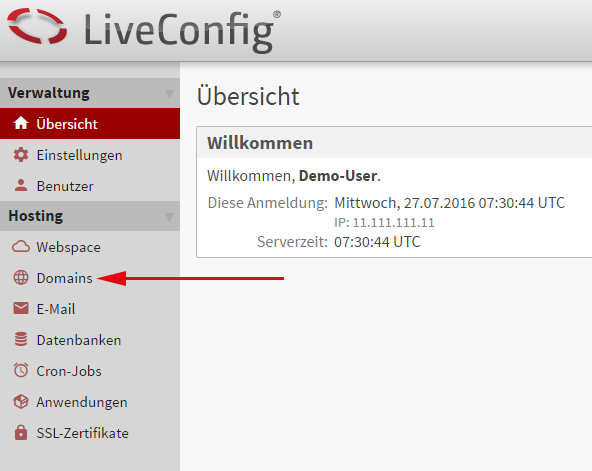
Zum Wechseln des Webservers navigieren Sie zum Punkt Hosting → Domains.
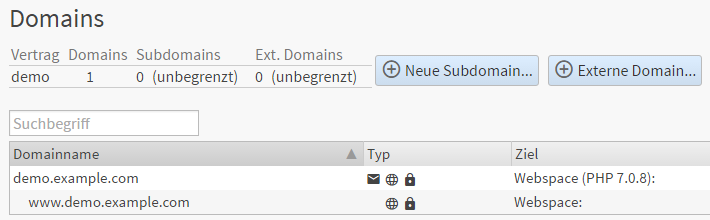
Aus der Liste wählen Sie nun die Domain aus, für die der Webserver geändert werden soll. Folgendes Fenster erscheint:
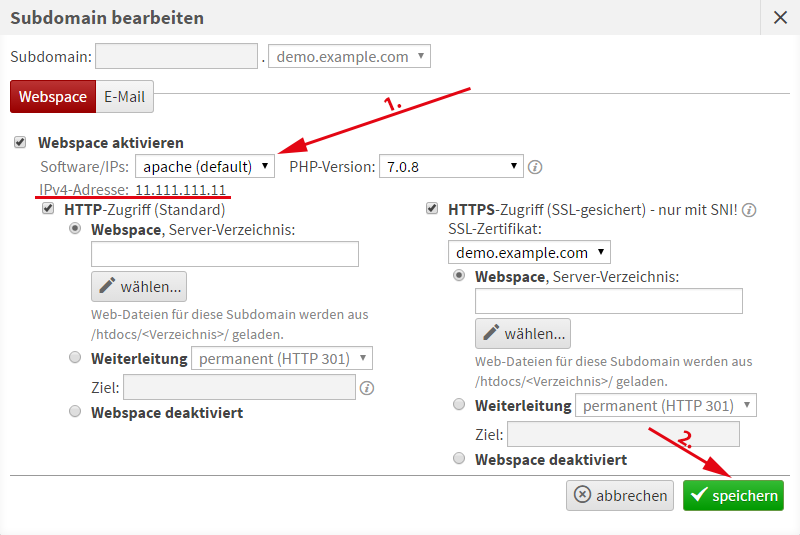
Hier wählen Sie aus der Liste Software/IPs den passenden Webserver aus und bestätigen mit einem Klick auf speichern. Der Webserver wurde angepasst.
Bitte beachten Sie, dass Apache2 und NGiNX jeweils unter unterschiedlichen IP-Adressen laufen. Der DNS-A-Eintrag der bearbeiteten Domain muss auf die angezeigte IP (rot unterstrichen auf dem Bild [Achtung: Hier nur Beispiel-IP]) abgeändert werden.
Error-Logs aktivieren
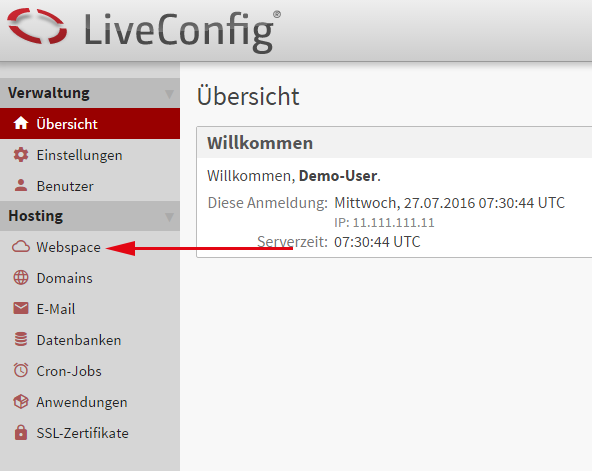
Zur Aktivierung der Fehlerprotokolle, navigieren Sie in LiveConfig zu Hosting → Webspace.
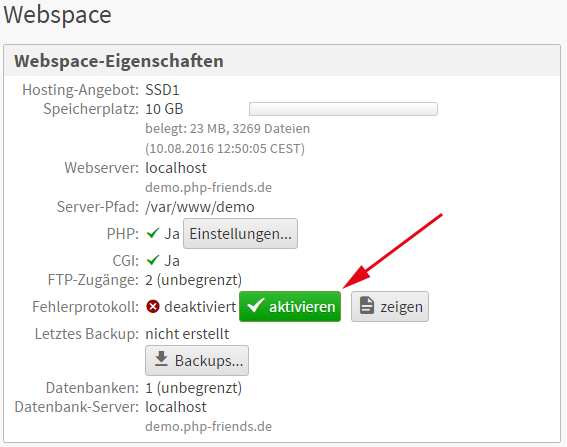
Hier klicken Sie unter Webspace-Eigenschaften bei Fehlerprotokoll auf aktivieren. Es öffnet sich folgendes Fenster:
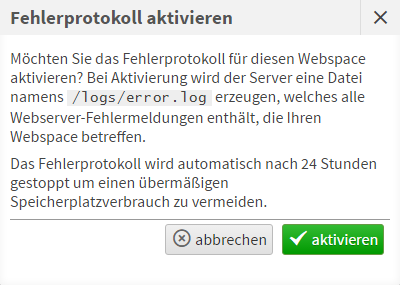
Hier bestätigen Sie mit einem Klick auf aktivieren.
Wie es die Meldung schon offenbart, bleibt das Fehlerprotokoll nur für 24 Stunden aktiv, um einem übermäßigen Speicherplatzverbrauch vorzubeugen. Diese Funktion ist eher für Debug-Zwecke vorgesehen.
Logs anzeigen
Logs können über zwei Wege angezeigt werden. Entweder über die Shell oder über LiveConfig.
Über die Shell
Die Log-Dateien liegen auf dem Dateisystem im Ordner /var/www/$USER/logs bzw. in ~/../logs (kommt auf den gleichen Pfad hinaus).
Hier findet man nun in jedem Fall die Datei access.log und - wenn aktiviert - auch die Datei error.log. Nebenbei finden sich höchstwahrscheinlich auch noch Dateien, wie access.log-20160731 oder ähnliche. Das liegt daran, dass die Dateien täglich neu angelegt werden und in diesem Stil archiviert werden.
Über LiveConfig
Dafür navigieren Sie bitte zu Hosting → Webspace.
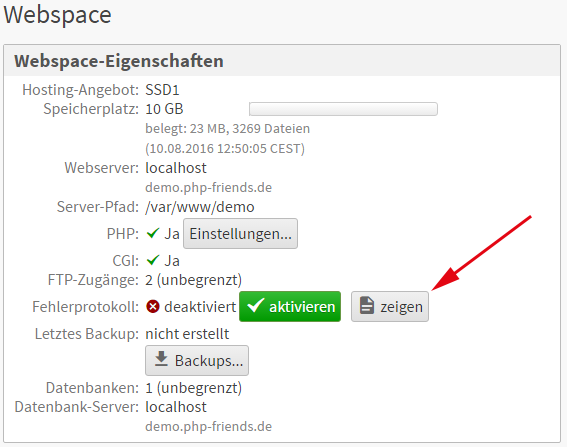
Hier klicken Sie unter Webspace-Eigenschaften bei Fehlerprotokoll auf zeigen. Es erscheint folgendes Fenster:
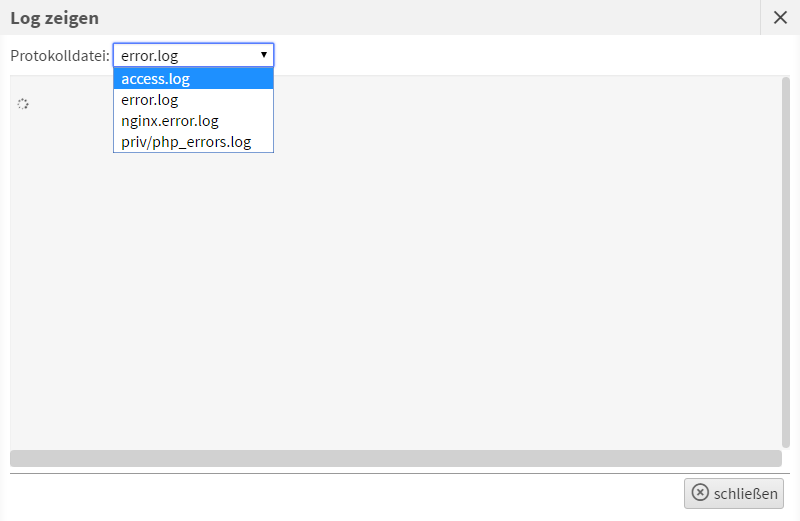
Hier können Sie nun aus einer Liste die gewünschte Protokolldatei auswählen und auswerten.
Seiten-Werkzeuge


